La scelta grafica
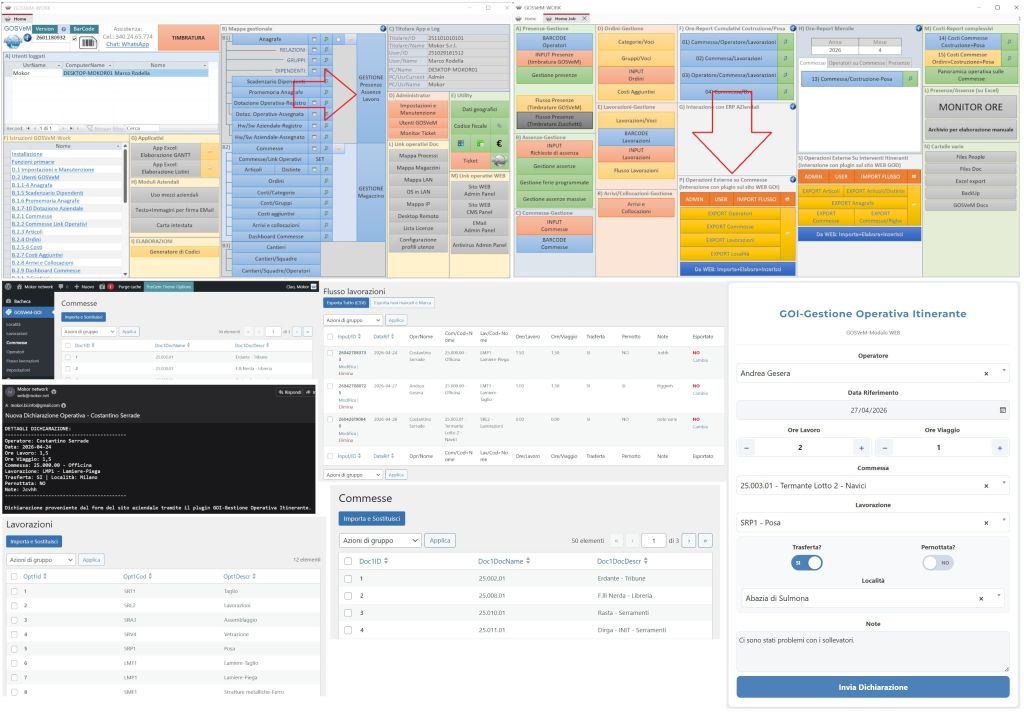
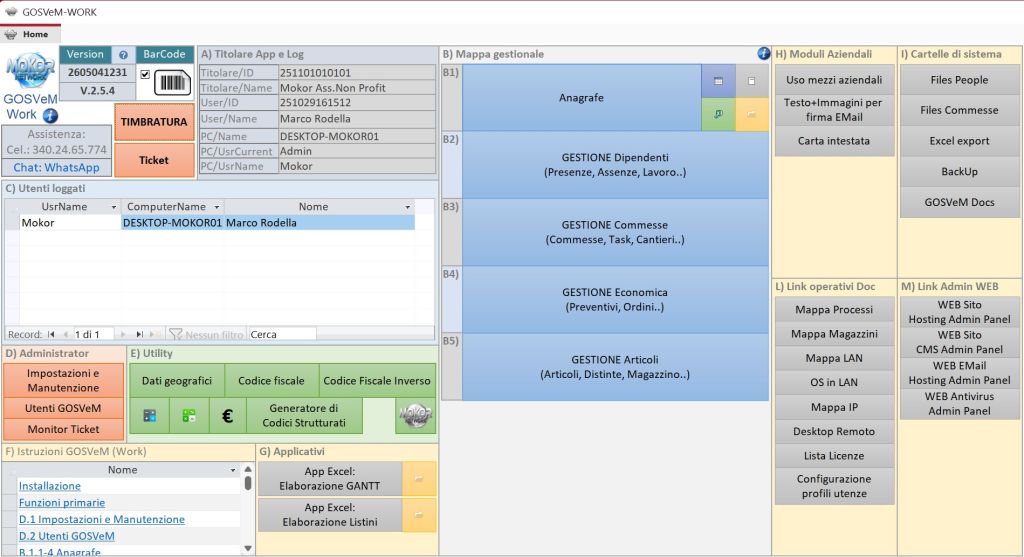
In GOSVeM abbiamo scelto di non usare menu, se non per rare funzioni, e impostare tutto su pannelli prevalentemente composti da bottoni testuali. Abbiamo intenzionalmente evitato appesantimenti grafici perché l’intento è di mantenere l’intero gestionale utilizzabile da device mediamente potenti e mantenere l’app al peso di poche decine di MB tanto da poter essere usata addirittura direttamente da una chiavetta USB o un qualunque supporto rimovibile. Abbiamo ridotto all’essenziale l’interpretazione di bottoni con immagini usando massicciamente bottoni con testi univoci.
Nel pannello principale c’è l’elenco delle istruzioni per ogni singola sezione o funzione, cosa rinforzata da aiuti immediati accessibili semplicemente cliccando sulle iconcine blu con la “i” collocate nelle varie sezioni dei pannelli. Sostanzialmente non serve collegarsi ad internet per avere delucidazioni e nemmeno districarsi in labirinti di ricerche con domande frequenti.
Barcode
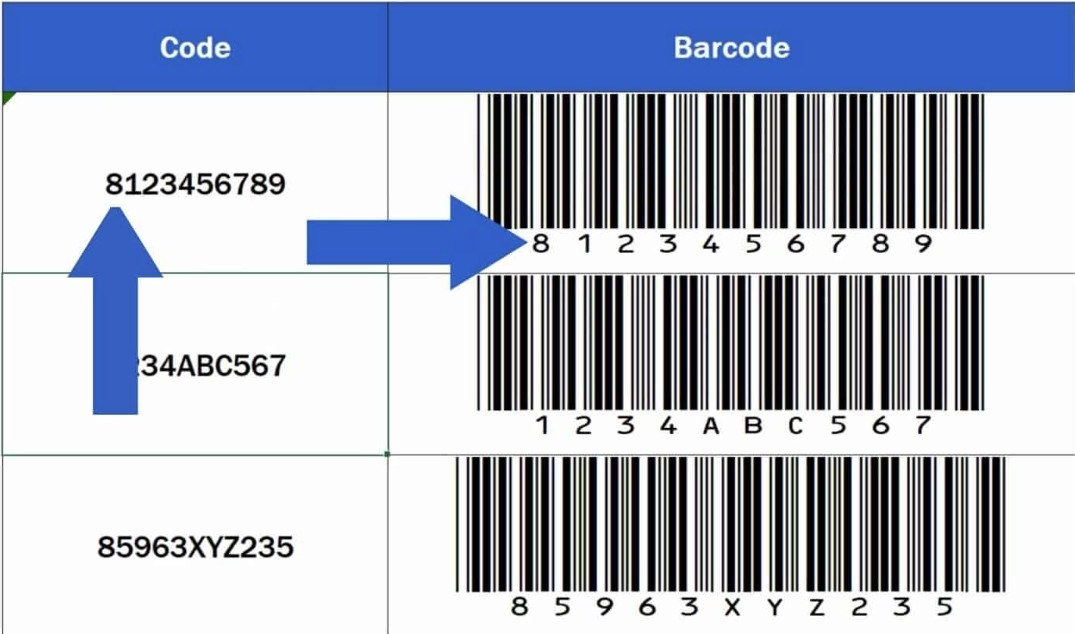
GOSVeM utilizza il codice a barre in quanto è il più semplice ed economico sistema di codificazione, basta installare sui PC il font apposito e usare un qualunque lettore economico che si basi sul più elementare concetto di emulazione tastiera. Il più complesso QR Code viene spesso abusato in situazioni che non ne necessitano realmente, a volte viene fatto astutamente solo per vincolare a programmi più complessi e costosi che a loro volta richiedono altrettanti accessori costosi. Infatti i componenti che lo possono integrare (anche su Access) sono a pagamento e fra copyright e licenze vanno a gonfiare ulteriormente i costi di realizzazione finale degli applicativi e degli accessori hardware necessari. Oltre a ciò il QR Code può inglobare una notevole quantità di informazioni ma anche nascondere numerose insidie, proprio perché contiene numerose informazioni invisibili può infatti portare a siti o funzioni malevole, pertanto deve esserci un reale vantaggio anche per compensare la complessità di gestione dei rischi.
Anagrafe unica
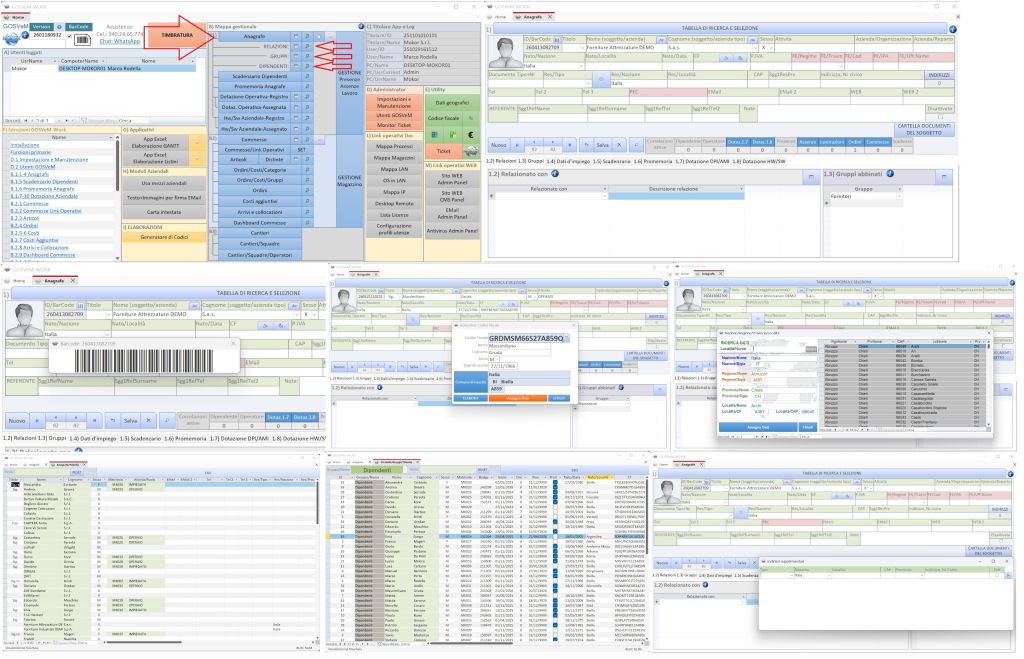
Il pannello anagrafico è sostanzialmente il fulcro del sistema in quanto racchiude i dati dei contatti, clienti, fornitori, collaboratori, dipendenti e qualunque altra tipologia soggettiva, per questo è definita “Anagrafe Unica”.
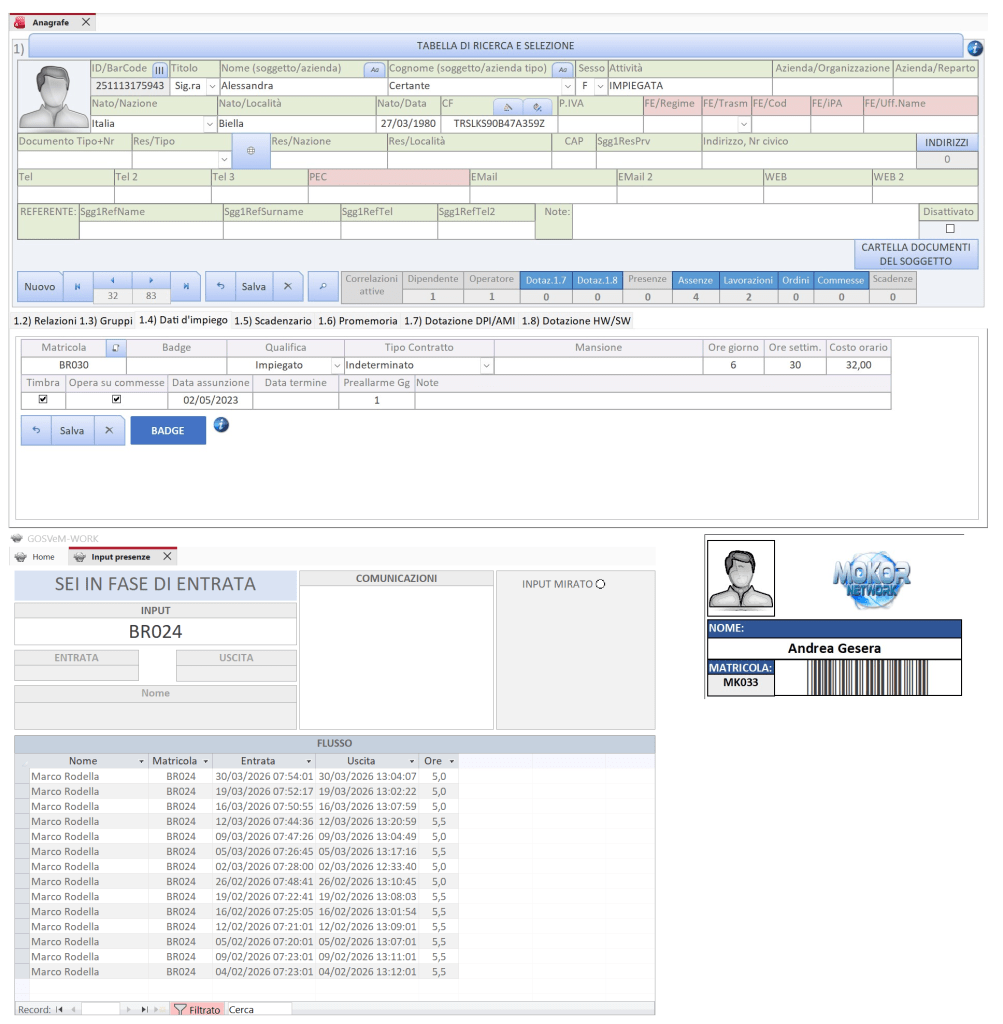
Oltre ad avere una serie di funzioni che aiutano l’inserimento dei dati, include una serie di schede che servono per gestire i dati relazionali, dei dipendenti e tutto quello che è correlato al soggetto nell’operatività aziendale, dotazioni aziendali e creazione dei badge compresa.
Molte funzioni sono inglobate direttamente nelle caselle di input tramite etichette interattive o bottoncini inglobati in esse, in quella dell’IdBarcode si ottiene il barcode sparabile per altre funzioni e interazioni. Seguono i bottoncini utili per convertire nome e cognome in minuscolo con iniziale maiuscola. Nell’etichetta della casella “CF” sono inglobati 2 bottoncini relativi al Codice Fiscale. Il primo genera ed assegna il CF se si sono compilati i campi relativi alla nascita, il secondo invece genera ed assegna i dati di nascita se nella casella si è inserito il codice fiscale noto.
In corrispondenza dei campi dell’indirizzo c’è la funzione per ottenere i dati geografici ed assegnarli automaticamente, utile prevalentemente per compilare i dati di residenza a cui è anche possibile abbinare eventuali ulteriori indirizzi (indirizzo di reperibilità alternativo, sede vacanziera, ecc.).
Alla fine delle caselle dei dati primari soggettivi è disponibile il bottone per generare e accedere alla cartella dove porre i documenti del soggetto, la collocazione di tutte le cartelle correlate all’anagrafe è impostabile anche su un diverso percorso di rete, se non c’è, usa il proprio folder predisposto.
In fondo al pannello sono poste una serie di schede che servono per impostare dati aggiuntivi a seconda della natura del soggetto. La prima scheda permette di abbinare al soggetto uno o più soggetti con cui è relazionato per indicare, per esempio, se il parente di tizio o se ha relazioni lavorative con caio. Il secondo riquadro è invece molto più importante perché permette di assegnare la tipologia del soggetto, ovvero se è dipendente, fornitore, collaboratore ma anche se è un condomino del condominio X o membro dell’ associazione Y. Questo permette di assegnare al soggetto più gruppi creati dinamicamente ma anche di assegnarli specifici ambiti aziendali o relazionali. La relativa tabella, accessibile dal bottone posto nello stesso riquadro, permette di filtrare i gruppi visualizzano solo i soggetti abbinativi.
Le assegnazioni più importanti sono quelle della natura da dipendente o fornitore in quanto solo secondo quell’impostazione appariranno nelle sezioni specifiche per poter essere abilitati alle specifiche funzioni e apparire negli elenchi e reportistiche correlate.
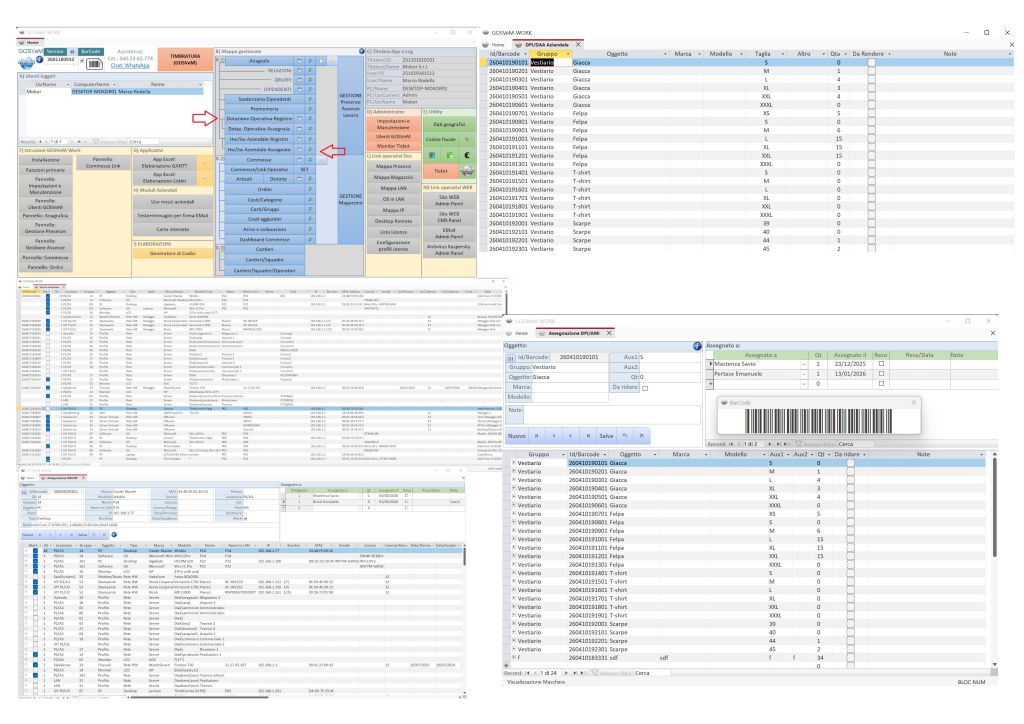
Dotazione aziendale e gestione Hardware/Software
In questa sezione si accede a 2 aree specifiche che hanno una funzione mista per gestire le risorse aziendali strutturali e quelle assegnate ai dipendenti.
La prima sezione gestisce i DPI (Dispositivi di Protezione Individuale), DDA (Dotazione Accessoria Aziendale), altri accessori e attrezzature varie date in dotazione ai dipendenti, sia che debbano essere restituite che a perdere.
La seconda sezione gestisce tutto il parco hardware e software e ha molteplici impieghi oltre a gestire l’hardware e il software assegnato ai singoli utenti, uffici o reparti. E’ solitamente gestita da un responsabile IT in quanto vi è possibile tenere sotto controllo le licenze aziendali oltre che la collocazione di ogni singolo apparato o software.
Le due sezioni sono a loro volta suddivise in due funzioni, la prima ha il basilare compito di inserimento tabellare, la seconda si occupa dell’assegnazione ai dipendenti.
Gli elenchi possono servire anche per integrare i tabulati dei cespiti, in particolare la sezione informatica serve all’IT manager per tenere sotto controllo la disponibilità, collocazione e gestione di tutto il materiale informatico anche in caso di controlli da parte di enti esterni.
Anche queste sezioni in home hanno il relativo bottone per la vista tabellare rapida e relativa esportazione su Excel (o compatibili).
Input presenze (Timbrature)
Fra i risparmi del gestionale GOSVeM vi è quello sul sistema di rilevazione delle presenze, più conosciuto come “timbratura” anche se è un termine improprio. In GOSVeM è utilizzato un sistema misto di rilevazione, non servono dispositivi hardware dedicati e nemmeno licenze in quanto è tutto integrato ed è facoltativamente utilizzabile. Le “timbrature” possono essere fatte dalle stesse postazioni che già eseguono gli input operativi, dai login delle postazioni di ruolo e da un qualunque PC eventualmente dedicato. Quest’ultimo può anche essere un PC recuperato con l’unico requisito di avere Windows e nessun altro applicativo installato a parte la configurazione di rete per la condivisione dell’app.
Ovviamente prima di tutto serve configurare il dipendente per abilitarlo alla timbratura, cosa che passa obbligatoriamente dal pannello anagrafe nella scheda “1.4 Dati d’impiego”. Essa include la gestione dell’assegnazione della matricola e del codice del badge, la matricola rimane uguale sino alla fine del servizio in azienda, mentre il codice del badge può cambiare in caso di riassegnazione per smarrimento o altra esigenza. I badge possono anche servire per le serrature degli ingressi in azienda, accesso ai reparti o specifiche funzioni del gestionale, pertanto allo smarrimento o a un cambio di ruolo che abbia diverse autorizzazioni ad accessi, quel seriale viene inibito per impedirne un uso improprio anche nel caso di smarrimento o furto da parte di chi lo trova o sottrae.
Il badge a lettura visiva è concepito per poter essere usato in tutti i casi del gestionale (timbrature, dichiarazioni, consultazioni, carichi/scarichi, ecc.) e non richiede complessi supporti nemmeno per essere creato, può semplicemente essere stampato su un foglio A4 e ritagliato per essere inserito nelle custodie plastificate standard da appendere a tracolla o agganciare sui taschini, oppure può essere direttamente plastificato in un formato tascabile. La stampa del foglio include l’immagine del badge da ritagliare e il testo di consegna da fare eventualmente firmare per accettazione. Può essere letto da economici lettori a pistola o fissi disseminati nei reparti, oppure nelle apposite postazioni di timbratura (le stesse in cui si inseriscono i dati produttivi) o altro.
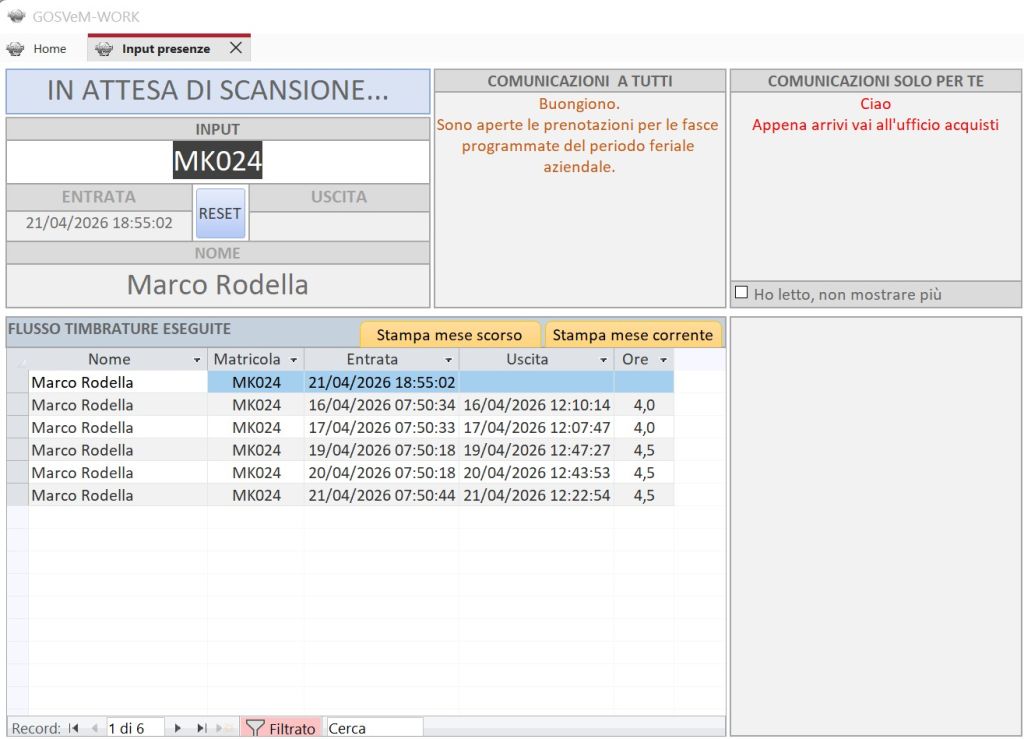
Dalle postazioni produttive l’interfaccia di input presenze è accessibile nello stesso pannello degli input operativi tramite il bottone arancione posto in alto a sinistra subito dopo al messaggio di buongiorno. Nella modalità condivisa ogni input degli operatori avrà 4 secondi di visualizzazione prima che i dati vengano azzerati. L’azzeramento avverrà comunque all’inizio dell’input dell’operatore successivo. Le postazioni personali degli utenti, possono essere configurate per aprire solo il pannello degli input operativi oppure il pannello più avanzato in cui il bottone appare in alto a sinistra. Se al pannello di timbratura si accede da una postazione generica esso richiede di sparare il badge oppure di digitare il codice personale. Nelle postazioni personali degli utenti, se gestite correttamente, all’apertura riconosce automaticamente l’utente e, se abilitato, gli chiede solo se desidera “timbrare” per l’entra o uscita il cui stato viene automaticamente intercettato. Questo supera anche il problema dell’aver dimenticato il badge.
In fondo viene mostrato lo storico dei propri input dando anche la possibilità di stampare quelli del mese precedente e quelli del mese corrente.
In alto a destra vi sono i due riquadri degli avvisi, il primo mostra quelli rivolti a tutti mentre il secondo visualizza solo gli avvisi rivolti al dipendente in fase di interazione. In quest’ultimo vi è anche una casella da spuntare per la presa visione, in tal modo il gestore del personale dall’apposito pannello gestionale saprà che è stato letto e all’utente non sarà più proposto, anche se i messaggi sono comunque temporizzati.
Se si vuole solo consultare gli storici dei propri input, dopo aver sparato il badge (o digitato il codice badge) è sufficiente negare la richiesta di timbratura rimanendo nel proprio profilo per consultare i flussi degli input o stampare lo storico del mese corrente o precedente. Al termine si dovrà solo agire sul reset se non si vuole lasciare visualizzati i propri dati all’utente c successivo.
Il flusso dati può essere esportato nei formati compatibili con le esigenze di chi elabora le paghe (anche in formati come quelli generati da altre note app visto che GOSVeM è concepito anche per interagire/implementare con altri ERP aziendali tramite appositi moduli personalizzabili).
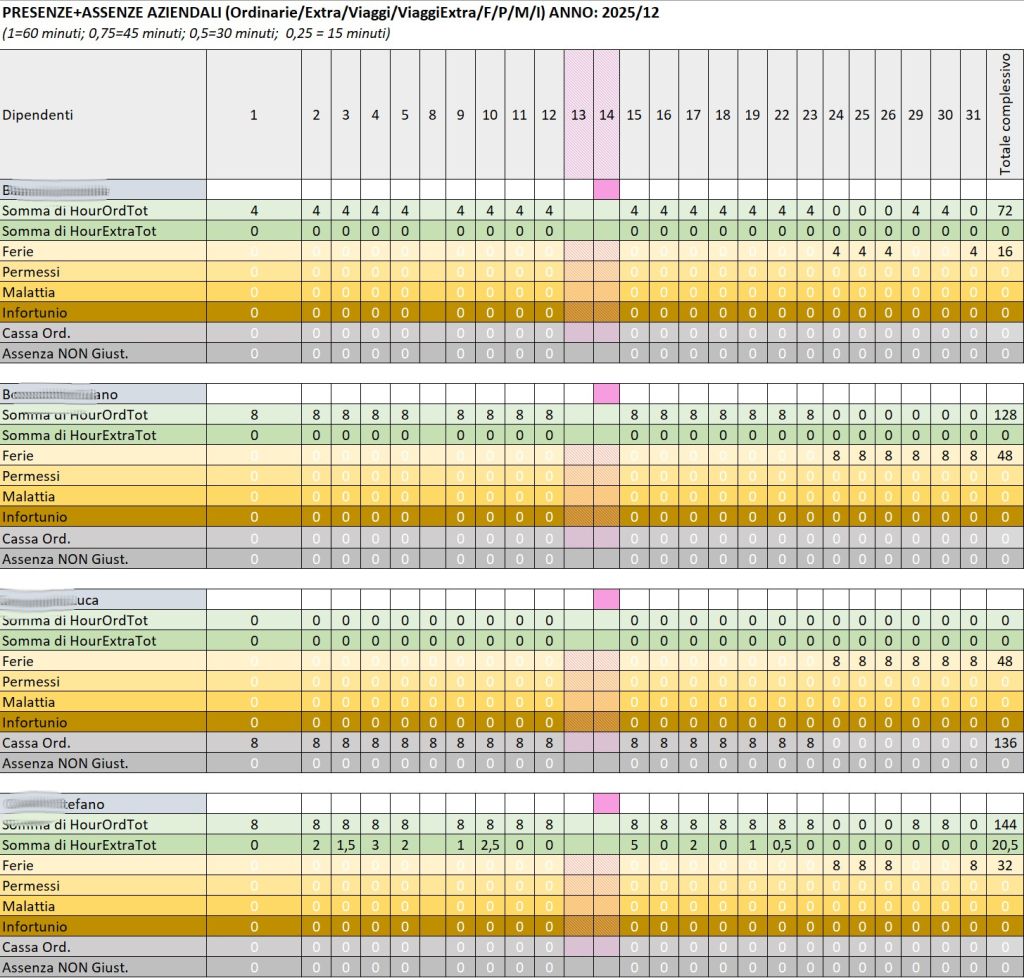
Panoramica presenze (Pivot su Excel)
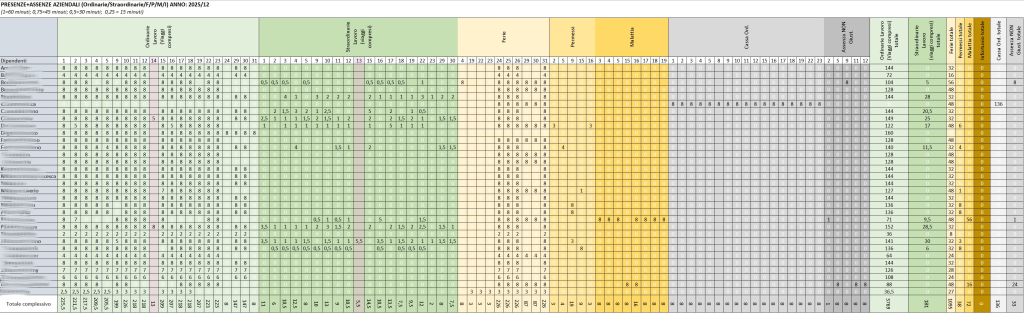
Il file in realtà nasconde altri fogli con combinazioni diverse di visualizzazione delle sezioni che possono essere impostate anche nel dettaglio delle ore di viaggio a loro volta suddivise in ordinarie e straordinarie.
E’ possibile combinare le visualizzazioni per:
- Ore lavoro ordinarie;
- Ore lavoro straordinarie;
- Ore viaggio ordinarie;
- Ore viaggio straordinarie;
- Ore viaggio complessive;
- Ore ferie retribuite;
- Ore permessi retribuite;
- Ore Cassa Integrazione Ordinaria;
- Ore Cassa Integrazione Straordinaria;
- Ore Assenza Non Giustificata.
Le visualizzazioni possono essere combinate in Pivot (tabelle incrociate) in disposizione verticale od orizzontale, e possono essere personalizzate a piacere in quanto la fonte dati da Access fornisce i dati già predisposti per ogni necessità.
Scadenzario dipendenti
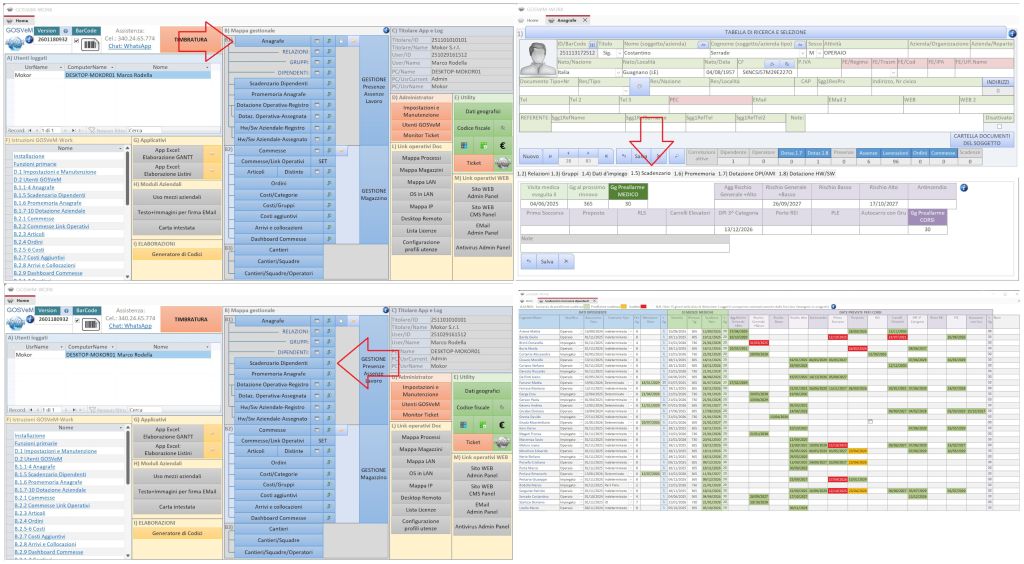
Nell’anagrafe nella scheda “1.5) Scadenzario” è possibile gestire tutte le scadenze del dipendente relative agli aspetti medici ed operativi. Per i due blocchi (medici ed operativi) è possibile anche impostare i giorni di preavviso.
Accedendo alla panoramica dello scadenzario apparirà la griglia della panoramica complessiva con le date in caselle verdi se lontane dai tempi di avviso, arancioni se dentro i tempi di avviso e rosse se nei tempi scaduti. Ovviamente il preavviso è sempre in base ai giorni impostati che possono essere diversi per ogni singolo dipendente.
Nelle scadenze mediche vengono impostate solo le date di esecuzione o rinnovo e poi i giorni per la prossima scadenza, la data target si imposterà automaticamente.
Come per tutte le altre funzioni, nel pannello Home in corrispondenza del bottone della funzione “Scadenzario Dipendenti” è presente anche il bottone di esportazione dei dati su Excel.
Articoli e Distinte
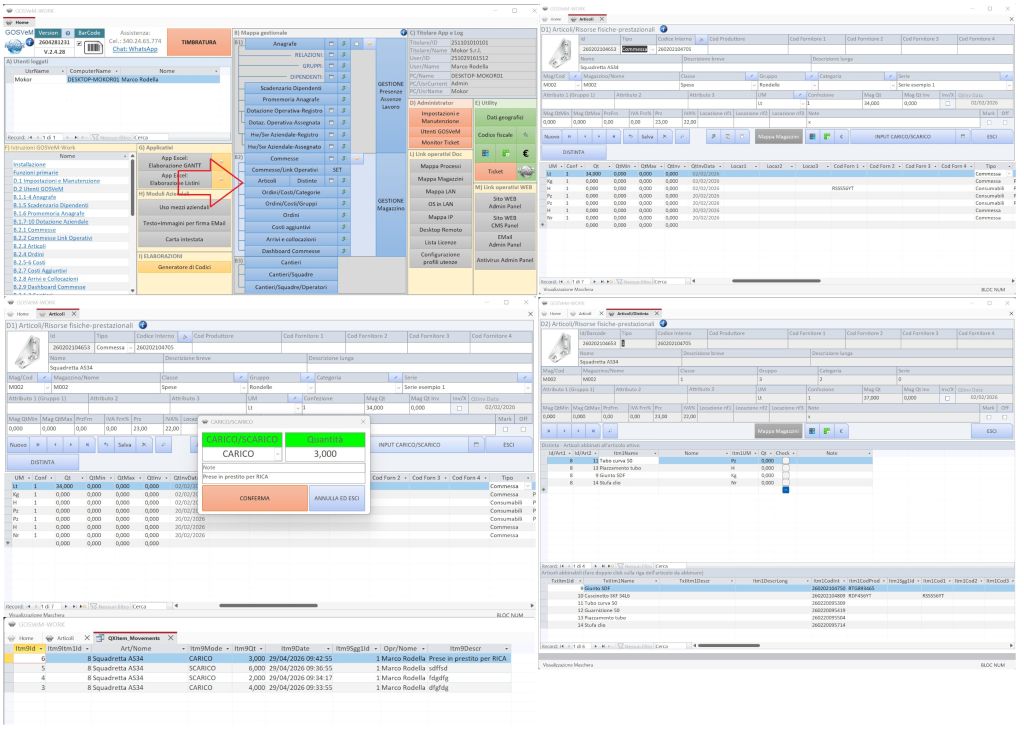
Il pannello dell’articolo include l’immagine abbinabile semplicemente cliccando sopra il riquadro che conseguentemente apre il form in popup che permette di inserire o sostituire l’immagine prelevandola dal device locale o dalla rete.
Ad ogni articolo viene assegnato automaticamente un Id Barcode che ha il molteplice scopo di dare un codice strutturato con una quantità fissa di caratteri, riporta data e ora di creazione del record e viene usato per assegnare un nome univoco all’immagine depositata automaticamente in una specifica cartella da cui l’applicativo identifica l’immagine da visualizzare semplicemente basandosi sul nome strutturato del file.
Ovviamente è possibile dare un codice specifico basato su proprie convenzioni in quanto, a differenza dell’IdBarcode, è possibile assegnarlo liberamente oppure automaticamente lasciando fare al generatore di codice il cui bottone è posto nell’etichetta del campo.
Seguono poi i codici dei fornitori/produttori, i campi per assegnare le varie classificazioni dell’articolo (se gestite) e le quantità, comprese le quantità minime e massime stabilite. Segue una casella per l’inventario che quando viene spuntata indica l’ultima data in cui è stata verificata fisicamente la quantità presente, quando si esegue da capo l’inventario le spunte verranno azzerate su tutto il magazzino lasciando solo le date dell’ultima esecuzione come riferimento, che verranno ovviamente sostituite nello spuntare nuovamente l’articolo come verificato.
Seguono i prezzi di acquisto e di vendita e una serie ci campi che indicano la collocazione dell’articolo.
Oltre ai bottoni per l’esportazione dei dati su Excel o report, troviamo il bottone per il carico/scarico che apre una finestra in popup dove selezionare l’operazione carico/scarico, inserire la quantità ed eventuali note sull’operazione. La quantità verrà automaticamente sottratta o aggiunta lasciando un record di tracciabilità che indica data e ora e l’operatore/reparto loggato che l’ha eseguita.
Il bottone “DISTINTA” apre un apposito form che nella parte iniziale è simile a quello di creazione dell’articolo ma in seguito ha la tabella di distinta, ovvero, degli articoli correlati accessori a quello specifico articolo. Per abbinare all’articolo corrente i vari articoli accessori basta cliccare sulla relativa riga nell’ultima tabella sottostante in cui si possono ricercare gli articoli da tutto il magazzino (e dal cui elenco è escluso ovviamente l’articolo attualmente posizionato).
Quando nel pannello della commessa si inseriranno gli articoli correlati (nei casi in cui la commessa non è utilizzata solo in testata), nel seleziona articoli con distinta verrà automaticamente chiesto se si vogliono inserire anche loro.
Magazzino
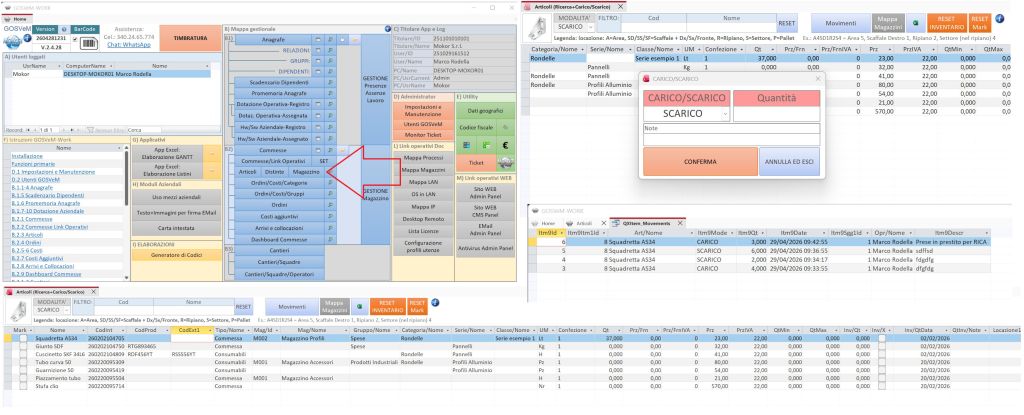
Dopo l’inserimento degli articoli, ed eventuali distinte, segue la basilare manuale del magazzino. All’apertura del pannello del magazzino, il primo comando permette di impostare la predisporre all’operazione che si vuole effettuare ricorrentemente, ovvero se carico o scarico. Se questa opzione non viene impostata verrà richiesta l’azione da eseguire ad ogni interazione con gli articoli.
E’ possibile ricercare gli articoli con il filtro primario basato sul codice e sul nome, oppure agendo sui filtri delle singole colonne. Nella tabella vengono visualizzati tutti i campi dell’articolo che, essendo numerosi, le relative colonne possono essere spostate o nascoste in modo da lasciare visibili solo quelle necessarie.
Il carico/scarico è possibile direttamente nel pannello dell’articolo, ma in quel caso viene fatto singolarmente posizionandosi sulla specifica scheda, in questo caso abbiamo una visione complessiva degli articoli in forma tabellare e pertanto va fatto miratamente con un doppio click sulla riga dell’articolo. Appare la finestra in popup che sarà automaticamente predisposta per effettuare il tipo di operazione carico/scarico pre-impostato nell’opzione “MODALITA'”, se tale opzione non è stata impostata allora chiederà di dichiararla ogni volta. Ovviamente anche se appare sull’operazione pre-impostata è comunque possibile cambiarla su specifica esigenza.
Tramite il bottone “Movimenti” è possibile verificare i movimenti effettuati. Il bottone “Mappa Magazzini” visualizza la mappa del magazzino suddivisa per aree codificate i cui riferimenti saranno stati impostati anche nei campi dei singoli articoli.
Ovviamente c’è anche il bottone per l’apposita esportazione di tutta la tabella degli articoli.
Dalla tabella complessiva è possibile anche gestire l’inventario dall’apposita colonna spuntabile che imposterà automaticamente la data e l’ora del momento. All’atto del nuovo inventario tramite il bottone “RESET INVENTARIO” verranno resettate tutte le caselle di spunta ma non le date, questo in modo da avere evidente quando sono state effettuate e su quali articoli. Le date pre-esistenti verranno sovrascritte solo quando verrà spuntata nuovamente l’operazione di inventario fisico.
C’è anche una colonna con i marcatori liberi che serve per eventuali specifiche esigenze, per esempio, si vuole evidenziare gli articoli che devono essere rivalutati per una qualunque esigenza. Anche quella colonna può essere resettata.
Commesse
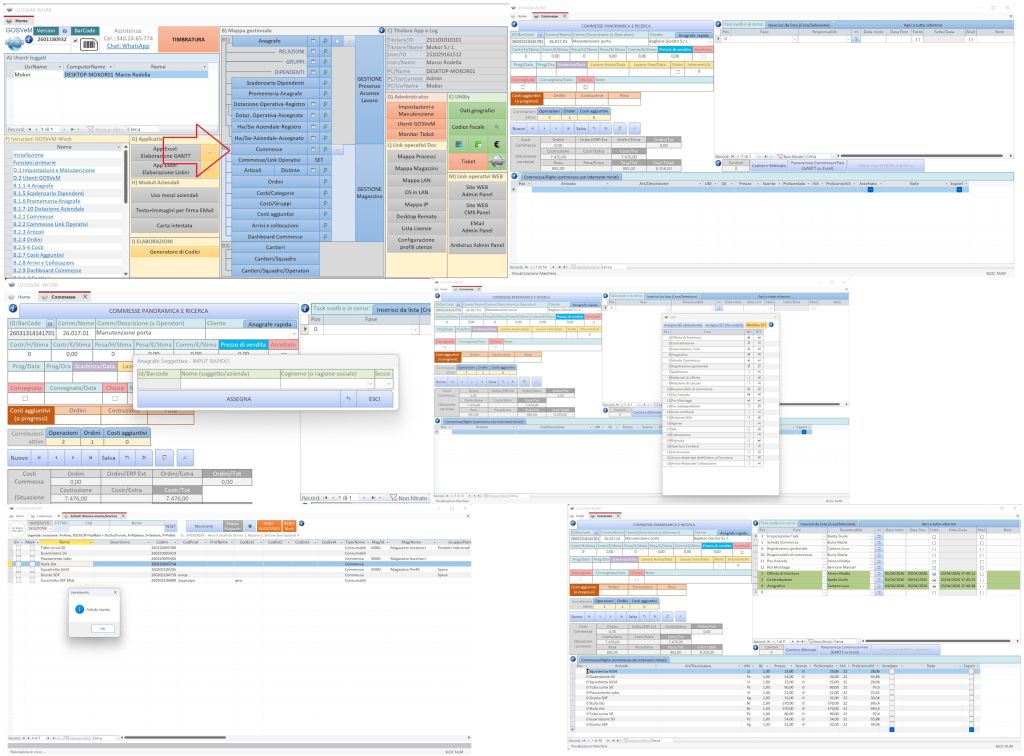
Il pannello per le commesse ha numerose funzioni integrate e permette di inserire dati compatibili per vari tipi di situazioni comprese quelle del lavoro in cantieri o pose e manutenzioni itineranti. Il valore di vendita sarà contemplato nelle reportistiche che assemblano i dati di costo sommando quelli che provengono dalle dichiarazioni orarie e dagli acquisti, sia che siano gestiti direttamente in GOSVeM (pannello Ordini) che provenienti dagli ERP collegati con gli appositi moduli.
Prima dell’inserimento di una nuova commessa dovrebbe essere creata l’anagrafe del cliente, ma è anche possibile inserirla al volo con i dati essenziali per poi completare la scheda anagrafica in un secondo tempo.
E’ possibile configurare i task operativi per permettere agli operatori di coordinarsi e assolvere ai rispettivi ruoli di competenza senza perdersi in comunicazioni superflue. Possono pertanto vedere se chi è abbinato alla fase precedente, se vincolante alla propria, ha svolto la propria mansione e pertanto capire se procedere. Quando si selezionata il proprio task come assolto verrà evidenziato in verde e posto in fondo alla lista lasciando i task rimanenti nell’ordine progressivo impostato (che può essere variato ad ogni configurazione).
Se la commessa è gestita integralmente possono essere gestite anche le righe degli articoli e relative distinte, ovvero articoli correlati come kit a uno specifico articolo. Cliccando sull’apposito bottone si apre il pannello di selezione dagli articoli configurati in magazzino da cui selezionare quelli da abbinare. Se l’articolo ha una distinta correlata verrà chiesto se si vuole riportare automaticamente tutti gli articoli correlati. Ovviamente tornando nel pannello della commessa sarà possibile modificare quantità ed eventualmente eliminare gli articoli inseriti in eccesso.
Il pannello mostra inoltre i dati di costo progressivi correlati alla commessa e permette di inserire ad ognuna eventuali costi aggiuntivi, ovvero costi eccezionali che non sono rilevabili negli ordini.
Nel riquadro delle “correlazioni attive” i riquadri che ne mostrano il numero rilevati a sistema, hanno una etichetta interattiva che permette di andare agli appositi pannelli che le mostrano.
E’ anche possibile gestire i cantieri se la tipologia dell’attività aziendale li contempla, a ogni cantiere è possibile abbinare una squadra e i singoli componenti e per ogni cantiere e squadra è possibile abbinare il relativo responsabile. Oltre a ciò si possono gestire le date di inizio e fine previste per ogni cantiere. Questi dati potranno essere utili per le panoramiche di GANTT.
Nel pannello ci sono altre funzioni e i campi sono compatibili con appositi plugin integrabili nel sito aziendale per fornire agli utenti delle app WEB nei casi di operatività esterna, sia per le situazioni che contemplano dei cantieri che quelle che contemplano lavori itineranti di installazione, manutenzione o lavorazione presso il cliente.
Ordini
Gli ordini sono riferiti alla commessa e possono essere gestiti facoltativamente se non lo sono tramite altro applicativo collegato a GOSVeM.
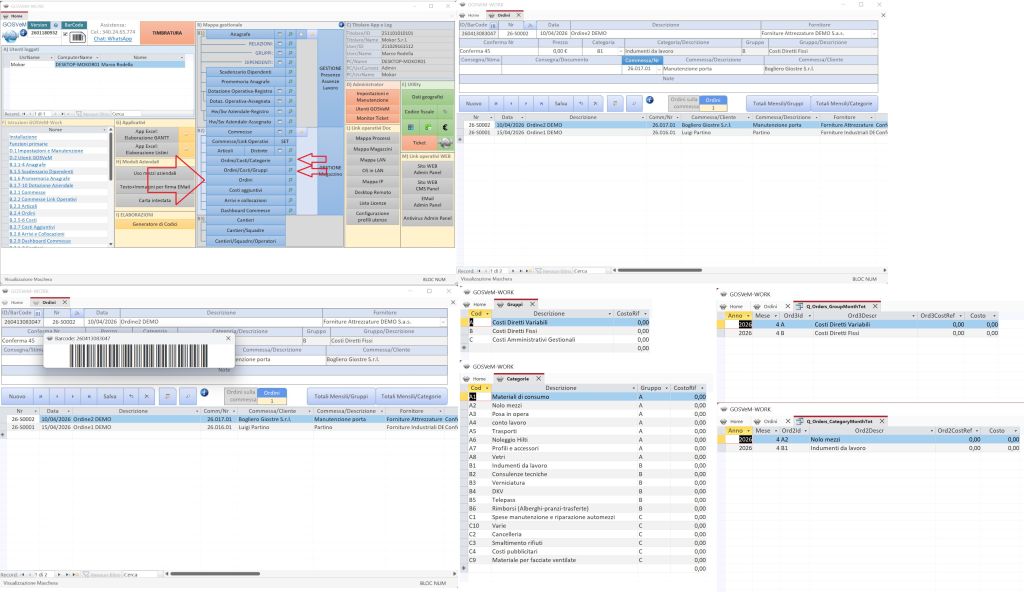
Il pannello per la gestione semplice degli ordini ha come pre-requisito la compilazione delle tabelle per la classificazione di costo Categorie e Gruppi.
Ovviamente questa gestione può essere omessa se non si vuole gestire reportistiche di dettaglio e monitoraggio dei costi valutati per tipologia.
Il pannello è sostanzialmente fra i più semplici in quanto non vi si deve inserire il dettaglio ma solo il costo complessivo dell’ordine, fornitore, conferma Nr e abbinare l’eventuale categoria e gruppo di costo. Abbinatagli al commessa cliccando sull’etichetta si va alla relativa scheda.
Cliccando sull’etichetta “Ordini” si filtrano tutti gli ordini che vi sono correlati. Ri-cliccandoci ritorna l’elenco completo indistinto degli ordini.
Il bottone “Totali Mensili/Categoria” visualizza appunto il totale attuale di tutti gli ordini suddivisi per Categoria.
Il bottone “Totali Mensili/Gruppi” visualizza appunto il totale attuale di tutti gli ordini suddivisi per Gruppi.
Gestione cartelle operative automatizzata
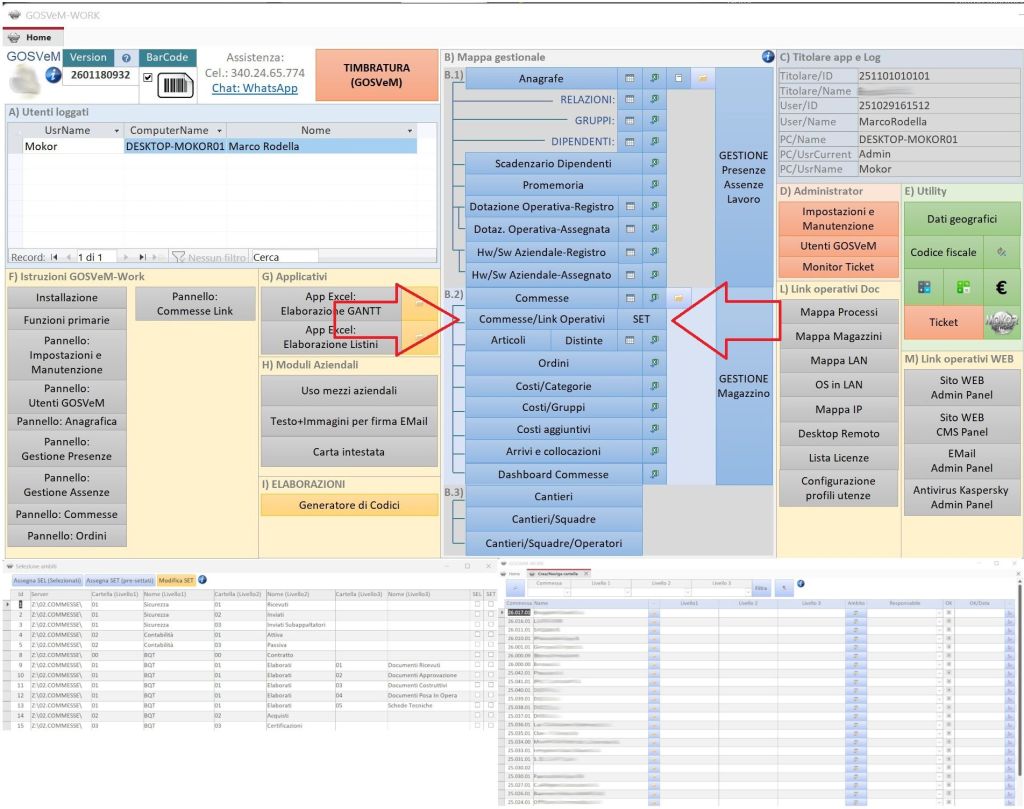
Abbiamo inserito la funzione atta alla creazione e gestione delle cartelle operative. E’ una semplice funzione in cui configurare la gerarchia delle cartelle di commessa creando automaticamente suddivisioni in sottocartelle per ogni gruppo di attività correlata e per un massimo di 3 livelli di sottocartelle. Oltre a ciò ad ognuna di esse può essere assegnato un operatore responsabile tratto dall’anagrafica unica in cui è possibile configurare a loro volta quali possano essere, l’operatore contrassegnerà la cartella quando essa avrà tutti i documenti necessari per poter permettere agli altri operatori di proseguire nelle loro specifiche mansioni.
Le cartelle vanno prima abbinate ed assegnate a uno specifico responsabile, ma vengono automaticamente create solo al primo tentativo di accesso tramite l’apposito bottone di riga, successivamente lo stesso bottone servirà solo per aprire la specifica cartella riconoscendola come già esistente.
La cartella madre dove verrà creato il castello di sottocartelle può essere impostata in qualunque percorso locale o di rete.
Il tutto è gestito con soli 2 pannelli configurati in visualizzazione tabellare il cui accesso sarà disponibile solo agli operatori abilitati (come tutte le altre funzioni).
Input operativi
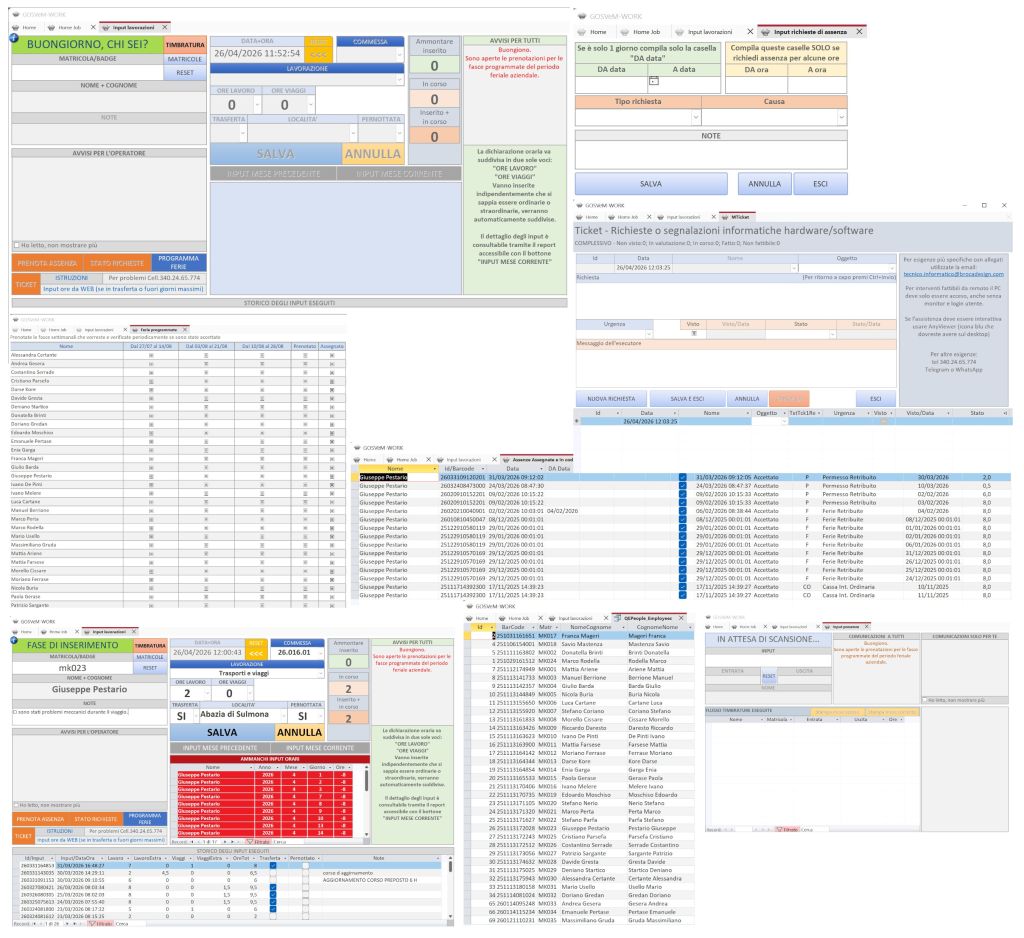
Se la postazione è abilitata come postazione di input, all’apertura GOSVeM apparirà direttamente con il pannello dedicato agli input produttivi, esso è destinato sia agli operatori che devono inserire le dichiarazioni operative sulle commesse che a coloro che devono dichiarare il proprio ingresso od uscita.
Per la rilevazione di presenza basta cliccare su “TIMBRATURA” per aprire il relativo pannello. Ovviamente gli operatori che hanno postazioni dedicate potranno fare l’operazione anche direttamente da lì o addirittura dal pannello gestionale, se sono abilitati ad esso.
Se ad accedere al pannello è un amministratore abilitato potrà vedere l’elenco delle matricole nel caso dovesse fare input correttivi e ne ricorda i dati. In modalità libera è anche possibile consultare il programma ferie dove si è prenotata la propria fascia feriale e ne consulta conseguentemente l’accettazione.
Quelle descritte sono le funzioni disponibili a tutti solo aprendo il pannello, le altre funzioni si attivano solo dopo il riconoscimento del badge e sono:
-Prenotazioni delle assenze
-Stato delle richieste di assenza
-Invio ticket
-Storico degli input eseguiti
-Consultazione/Stampa degli input del mese precedente
-Consultazione/tampa degli input del mese corrente
-Ammanchi degli input orari
Infine c’è la parte per l’inserimento dei dati produttivi dove, se contemplato ed ammesso, è possibile indietreggiare la data sino a un numero prefissato di giorni al fine di permettere dichiarazioni pregresse per gli operatori che non hanno potuto farlo puntualmente per motivi vari. Ricordiamo che gli input possono arrivare anche via WEB dall’apposta app in corredo che è accessibile anche dal link riportato in basso a destra nel pannello.
Procedendo si inserisce la commessa e la lavorazione, entrambe le opzioni possono essere selezionate dal menu a tendina oppure cliccando sull’etichetta del campo che apre una apposita finestra di ricerca e selezione.
Si passa poi a inserire le ore di lavoro o viaggio specificando se è avvenuto in situazione di trasferta o pernottazione.
Al salvataggio si auto resetta il pannello predisponendosi per l’input successivo.
Come gli altri pannelli l’appa si chiude automaticamente dopo un prefissato tempo di inattività per evitare conflitti con altre attività di rete delle app correlate.
Gestione immagini
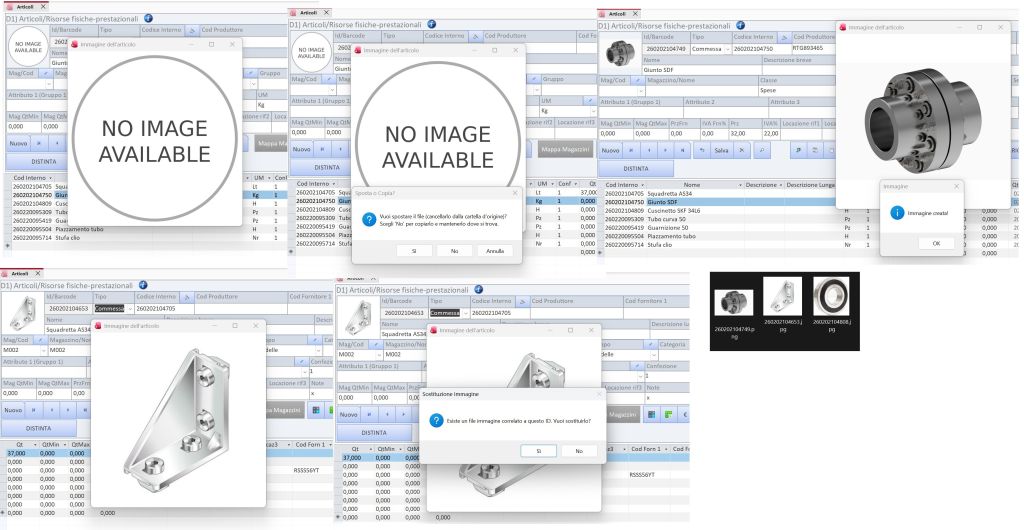
In tutti i pannelli che includono una immagine (come i pannelli di anagrafica, articoli e magazzino), la gestione delle immagini avviene cliccando semplicemente sulla miniatura di anteprima solitamente posta in alto sinistra come primo controllo. Si apre il popup dell’immagine. Se non c’è una immagine correlata appare l’immagine standard che ne evidenzia l’assenza, cliccando su di essa chiederà di selezionare l’immagine dove è collocata, successivamente chiederà se si vuole lasciare l’immagine dov’è oppure la si vuole rimuovere, questo in quanto in ogni caso GOSVeM creerà una copia dell’immagine nella sua apposita cartella.
Nel caso che invece una immagine abbinata esiste già e la si vuole sostituire, GOSVeM ne chiederà conferma e sovrascriverà l’immagine pre-esistente con quella nuova, sempre chiedendo se l’immagine prelevata va mantenuta.
In tutti i casi la creazione delle immagini non è inglobata in GOSVeM pertanto non va ad appesantire i database in quanto il sistema si limita a creare una copia dell’immagine in una cartella specifica assegnandogli come nome il nome univoco del Barcode (una delle 3 funzioni di quel codice) e non dell’ID del record, questo in quanto il codice del Barcode ha caratteri fissi e la visualizzazione dei file risulta più ordinata oltre che ordinabile cronologicamente in modo più appropriato.
Plugin WordPress GOI
La modularità di GOSVeM permette anche di sfruttare la presenza di un sito aziendale purché sia in WordPress. Se presente è possibile installare plugin che si occupano di gestire varie situazioni operative esterne.
Il plugin GOI (Gestione Operativa Itinerante) permette agli operatori in trasferta di poter inviare le proprie dichiarazioni operative via WEB appoggiandosi al sito aziendale e pertanto senza dover installare nessuna applicazione e al tempo stesso avere la massima compatibilità fra dispositivi (Windows, Apple, Android).
La raccolta di tali operazioni può essere gestita in modalità automatica, semi-automatica o manuale.
Nella modalità manuale il plugin viene impostato per inviare il dettaglio delle dichiarazioni a una o più email dedicate (se si gestisce il sito se ne può creare una solo per quello al fine di non confondersi con altre missive). Ad ogni arrivo delle email l’addetto si occuperà di inserirle manualmente nell’apposito pannello. Questo è possibile se non ci sono grossi flussi di dichiarazioni giornaliere.
Nella modalità semi-automatica si procede all’esportazione e importazione manuale dei dati. Tramite il pannello “GESTIONE Presenze Assenze Lavoro”, se abilitati, si accede a un pannello specifico dove nella sezione “P” si compiono tutte le azioni di gestione del plugin. Si accede direttamente al profilo amministrativo del sito, alla pagina di input, si esportano verso il sito le tabelle con i dati necessari all’interfaccia e si importa il flusso di input.
La procedura automatica è possibile tramite uno dei moduli aggiuntivi di GOSVeM che si occupa di collegarsi al database del sito per raggiungere le tabelle dedicate esclusivamente al plugin e interagire con esse sia nell’aggiornamento delle tabelle che nel prelievo dei dati da elaborare (previa supervisione) e inserire nei flussi come se fossero stati inseriti dai pannelli operativi di GOSVeM in azienda.
Questa operazione è possibile semplicemente tramite il bottone blu posto al fondo della sezione di gestione del plugin.